
Sei stanco di impazzire con il mouse per regolare manualmente il volume della musica di sottofondo nei tuoi video? Il bilanciamento tra parlato e colonna sonora è fondamentale per mantenere alta l'attenzione dello spettatore, ma farlo manualmente con i Keyframe richiede tantissimo tempo.
Esiste una soluzione molto più intelligente e si trova già nella versione gratuita del tuo software di montaggio. Sto parlando dell'Auto Ducking su DaVinci Resolve (tecnicamente noto come Sidechain Compression). DaVinci Resolve è scaricabile gratuitamente per Windows, MacOS e Linux.
Perché usare l'Auto Ducking? Questa funzione permette a DaVinci Resolve di "ascoltare" la tua traccia vocale e, non appena rileva il parlato, abbassa automaticamente il volume della musica. Quando smetti di parlare, la musica risale. Tutto questo avviene in tempo reale e senza che tu debba disegnare un solo punto sulla timeline.
I vantaggi sono immediati:
Risparmi ore di editing audio.
Ottieni un mixaggio fluido e professionale.
Eviti sbalzi di volume improvvisi.
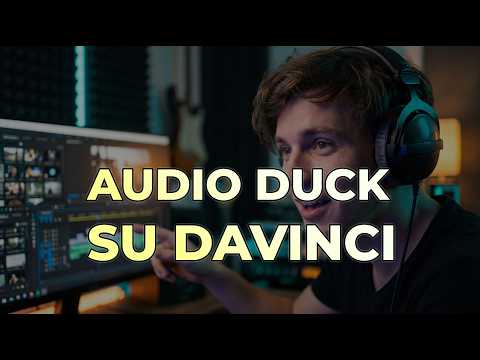
Nel video tutorial qui sotto, ti guido passo dopo passo nella pagina Fairlight per impostare il compressore e ottenere un risultato broadcast in meno di 2 minuti.
Guarda il video completo qui sotto per imparare il trucco!


Nessun commento :
Posta un commento
Non inserire link cliccabili altrimenti il commento verrà eliminato. Metti la spunta a Inviami notifiche per essere avvertito via email di nuovi commenti.
Info sulla Privacy