
Come salvare pagine web in file PDF usando un tool nativo di Google Chrome.
Gli utenti di Firefox possono scaricare pagine web in PDF usando il bookmarklet PDF Download o l'estensione Screengrab che permette di salvare la pagina come immagine.
Si possono anche usare servizi esterni come Joliprint che forse è il più conosciuto e che può anche essere inserito come widget su Blogger per permettere agli utenti di scaricare in PDF la pagina che stanno visualizzando. Molto utile per esempio nei siti di cucina che pubblicano ricette.
Su Chrome alcune estensioni che servivano a questo scopo sono state rimosse. La ragione risiede nel fatto che da qualche tempo è possibile scaricare una pagina web in formato PDF in modo nativo senza l'aggiunta di componenti aggiuntivi.
Si va sulla destra nella icona Personalizza e Controlla Google Chrome per poi scegliere Stampa…
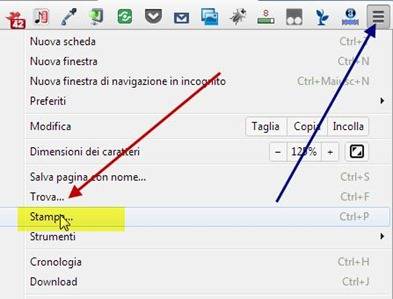
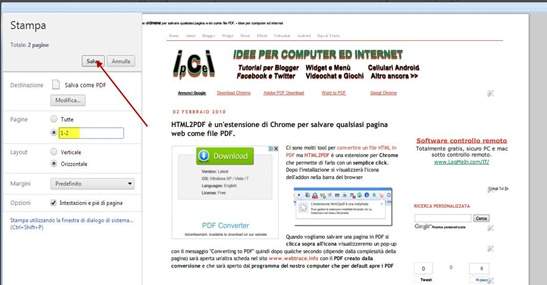
Nella pagina successiva si visualizzerà la stampante predefinita che usiamo solitamente. Basterà andare su Modifica e selezionare Salva come PDF
![salvare-pagine-web-pdf[5]](http://lh5.ggpht.com/-VphCj-J31fM/UHU2qwSUc0I/AAAAAAAAbHU/GLvNX6Sro34/salvare-pagine-web-pdf%25255B5%25255D%25255B3%25255D.jpg?imgmax=800 "salvare-pagine-web-pdf[5]")
Si va quindi su Salva per completare l'operazione. Il file sarà di default inserito nella cartella Documenti ma se ne può modificare nome e destinazione. Sulla destra sarà visualizzata l'anteprima del PDF che andremo a scaricare. La pagina web verrà suddivisa in pagine del PDF e potremo anche scegliere se scaricarle tutte e selezionare solo quelle che ci interessano. Si può anche scegliere il layout orizzontale o verticale e se includere le Intestazioni a piè di pagina
Un tool pratico che rende Chrome sempre di più come il browser da privilegiare.


Nessun commento :
Posta un commento
Non inserire link cliccabili altrimenti il commento verrà eliminato. Metti la spunta a Inviami notifiche per essere avvertito via email di nuovi commenti.
Info sulla Privacy